使い方ガイド
計画から現場での狙い定めまで、画面ごとに何をするかをまとめました。モード別に手短に試すなら、ホームページの使い方動画もあわせてご覧ください。
はじめに
MoonAlignは一度の購入でiPhone・iPad・Macで使えるアプリです。プロジェクト(撮影プラン)はiCloud Driveで端末間に自動で同期されます。
ホーム
アプリを開くとまずホームが表示されます。上の今日の空カードには、今日の日の出・日の入り、月の出・月の入り、1日バー(昼・薄明・夜と月が出ている時間)、次の重なりのプラン、いちばん近い天文イベントが表示されます。基準の位置は端末の位置で、使えないときは最後のプロジェクトの撮影地を使います。
下のタイルは次のとおりです。
| タイル | できること |
|---|---|
| 続きから | 作業中だったプロジェクトに戻ります。続けるものがなければ表示されません。 |
| 新規プロジェクト | 名前を決めて空のプランを始めます。名前を空にするとターゲットと日付から自動で付きます。 |
| プロジェクト | 保存したプロジェクトの一覧(プロジェクトの管理)。 |
| ランドマーク | 高さを調べてあるランドマークからすぐに始めます(表とツール)。 |
| 天文カレンダー | 満月・食・流星群・惑星のイベント(天文カレンダー)。 |
| 月の露出表・過焦点距離表 | 現場で使う参考表。 |
| 設定 | タイムゾーン・言語・既定の高さ・Googleキー・サブスクリプション(設定)。 |
計画画面のしくみ
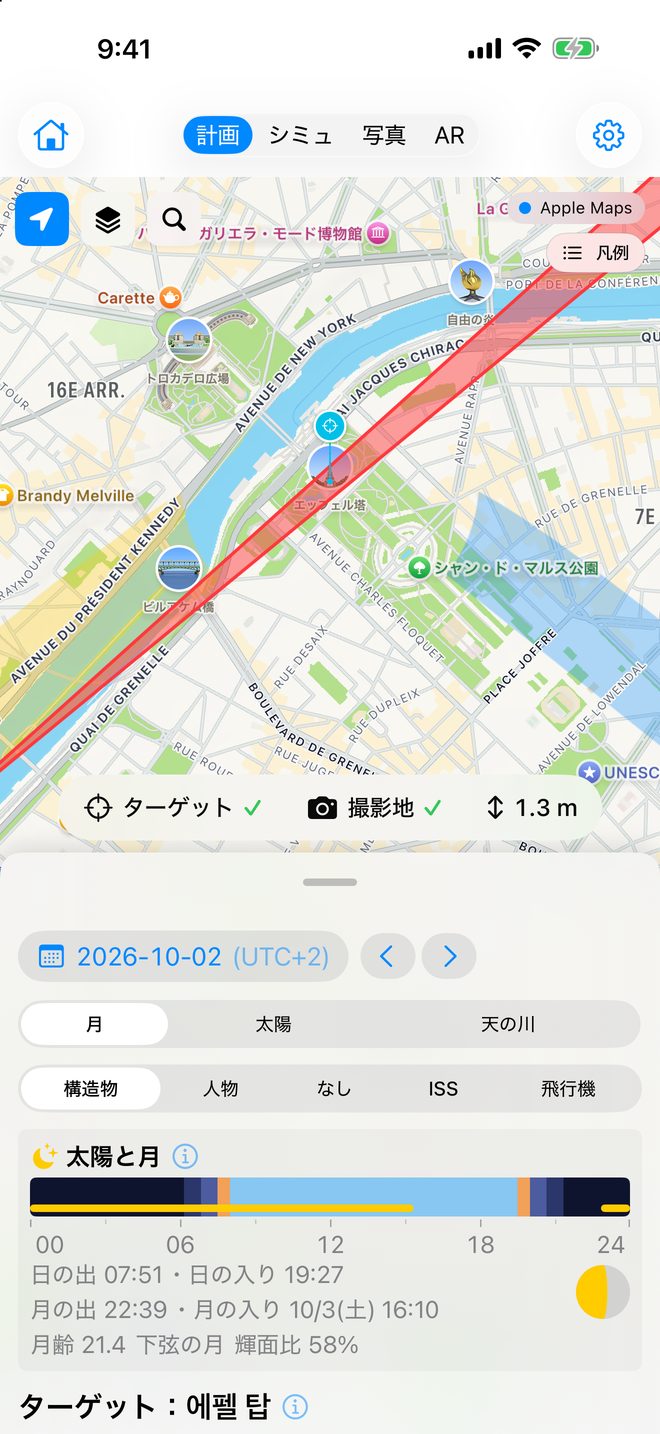
上中央のタブで4つの画面を行き来します:計画 → シミュレーション → 写真チェック → ARチェック(iPhoneでは短く計画・シミュ・写真・AR)。左上の家のアイコンはホーム、右の歯車は設定です。MacにはARがありません。
iPhoneの縦向きでは地図が画面全体に表示され、下の引き出しを引き上げてパネルを見ます。iPhoneの横向きとiPadの横向きは地図とパネルが横並び、Macはサイズを変えられるサイドバーです。
対象と被写体
パネル上部の2つを選ぶと、残りの流れがそれに合わせて変わります。
- 対象 — 空の何を撮るか:月・太陽・天の川。
- 被写体 — その手前に何を置くか:構造物(タワー・橋・スカイライン)・人物(シルエット)・なし(天体だけ)・ISS・飛行機。
ターゲットと撮影地の指定
ターゲットは月と重ねる対象(シアン)、撮影地は自分が立つ場所(オレンジ)です。指定の方法はいくつかありますが、結果は同じです。
- iPhone:地図の下のチップ列でターゲットまたは撮影地のチップを押すと十字線が出ます。地図を動かして十字線を目的の場所に置き、ここをターゲットに/ここを撮影地にを押します。
- iPad・Mac:パネルのターゲット指定・撮影地指定ボタン、または地図の長押し(Macは右クリック)メニュー。
- 検索:地図左上の虫めがねから場所を検索(例:東京タワー)。
- 撮影地は現在地や写真から(位置情報のある写真)でも指定できます。
- iPhone・iPadではピンをドラッグして動かせます。間違えて動かしたら、地図左上の位置を元に戻すで戻せます(位置だけを戻し、日付・時刻はそのまま)。
高さと地面標高
重なりは角度で決まるので、高さが大切です。ターゲットのカードには地面標高と構造物の高さ(人物モードでは人の身長)、撮影地には地面標高とカメラの高さがあります。
- 値の横のバッジが出どころを示します:自動(地形データから取得)・手動(自分で入力)・シミュ地形(3Dシミュレーションで測った表面で補正)・設定の既定値。
- ランドマーク一覧にある構造物は高さが自動で入ります。見つからないと構造物の高さが見つかりませんでしたが表示されます — 直接入力するか、シミュレーションの高さを測るで測ってください。
- カメラの高さはプリセット伏せて 0.3・三脚 1.2・立って 1.5から選べます。
- 屋上や橋の上から撮るなら、地面標高は立っている床の高さです。シミュレーションを一度開くと3Dモデルの表面で自動補正されます。
日付・時刻・タイムゾーン
パネル最上部の日付でカレンダーを開くか、< >で1日ずつ移動します。カレンダーには日付ごとに月の形が表示されます。時刻は撮影地の現地時間で表示され、海外の地点を指定すると現地時間に切り替えますか?と表示されます。設定のタイムゾーンでも変えられます。
太陽と月のカード
ターゲットか撮影地を指定すると太陽と月カードが表示されます。日の出・日の入り、月の出・月の入り、月齢・輝面比とともに1日バーが描かれます。バーの背景は空の明るさ(昼の水色 → 薄明のオレンジ・紺 → 夜の黒)、黄色い棒は月が出ている時間です。朝焼け・夕焼けの行は天気予報からの推定です。
地図のツール
- レイヤーボタン:Appleマップ・Apple航空写真・V-World・V-World 航空写真(韓国の詳細地図)、自分のGoogleキーがあればGoogleマップ。
- 凡例:地図上の色と線の意味。
構造物 — タワーの後ろに月を重ねる
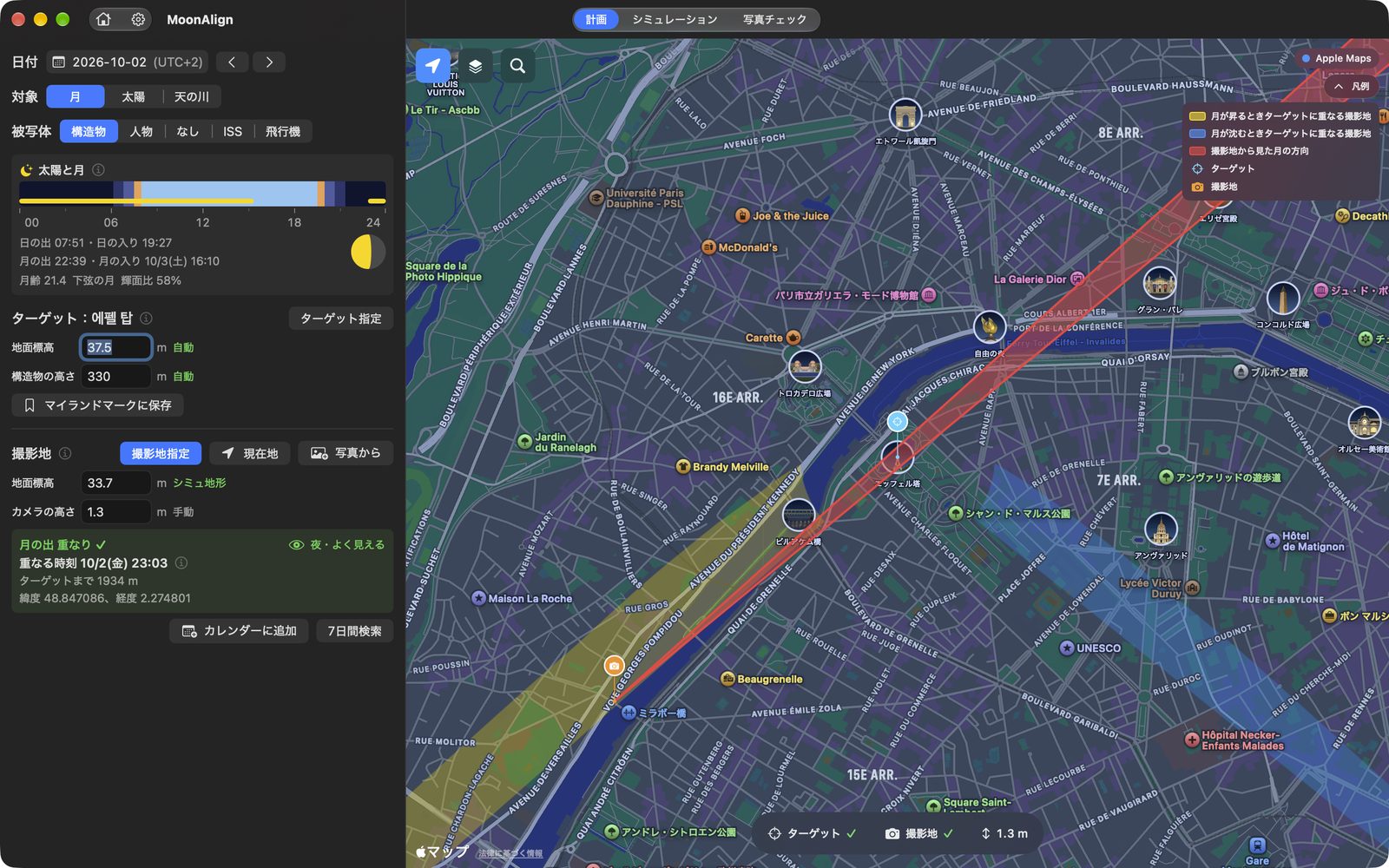
MoonAlignの基本の流れです。ほかのモードも同じ文法に従います。
- 対象で月、被写体で構造物を選びます。
- ターゲット(例:南山タワー)を指定します。高さが入ると地図に帯が描かれます。
- 帯の上に撮影地を指定します。黄色い帯は月が昇るとき、青い帯は沈むときにターゲットと重なる場所です。
- 撮影地カードで結果を見ます:月 重なり ✓と重なる時刻、参考時間帯、ターゲットまでの距離。重ならなければ重なりなし。
- その日に合わなければ90日間検索を押します。重なる日付の一覧で日付・時刻・月齢・見え方(例:夜・よく見える、地形に隠れる)を見て、選択でその日に移ります。
- シミュレーションで画面を事前に確認します。
気に入ったプランはカレンダーに追加で端末のカレンダーに入れたり、共有アイコンからリンクで共有したりできます。
マイランドマーク
一覧にない対象(近所の尖塔や鉄塔など)の高さを一度測ったら、構造物モードのターゲットカードでマイランドマークに保存を押して名前と高さを保存しましょう。次からは地図でその場所を押すだけで高さが自動で入ります。200 m以内にすでに保存したものがあれば、ボタンはマイランドマークを編集になります。
人物 — 月の前のシルエット
遠くから望遠で引き寄せると、人物はそのままで月だけが大きくなります。人物モードは人の身長(既定1.7 m)を高さとして帯を描きます。
- 被写体で人物を選び、人が立つ場所(尾根や丘の上)をターゲットに指定します。
- 場所は何度か動かしてみるのが普通です。良い場所は人物の位置候補に保存し、A・B・Cのチップで行き来して帯を比べましょう(チップを長押しで削除)。
- 場所が決まったら、帯の上に撮影地を指定します。
なしと天の川
被写体のなしは、手前に何も置かず天体そのものを撮るときに使います。撮影地だけを指定すると、地図に昇る方向(黄色い線)と沈む方向(青い線)が描かれます。
対象で天の川を選ぶと、撮影地カードに光害(ボートル等級とmag/arcsec²、衛星の夜間光からの推定)と天の川が見える時間(いちばん良い時間)が表示されます。月が出ているとその時間は短くなります。
ISS — 月面・太陽面通過
国際宇宙ステーションが月の円盤を横切るのは約0.5秒です。MoonAlignはNASAの軌道データから秒単位で予報します。
- 被写体でISS、対象で月(または太陽)を選びます。
- どこへ行けばよいかわからなければ、通過予測エリアの通過が見える場所を探すを押します。いまの地図の範囲で通過が見える帯が描かれます。行を押すと地図がその帯に移動します。昼間や地平線近くの帯は折りたたまれたグループにまとまっています。
- 帯の上に撮影地を指定し、ISS月面通過の14日間検索を押します。
- 結果の行で等級(通過見込み・通過可能・接近)、離角、通過時間を見て、選択で確定します。確定すると自動で保存され、シミュレーションで0.1秒単位で確認できます。
ISS上空通過(折りたたみ)は、月の前ではなく夜空を横切るISSです。明るさ、最大高度、方向、見える時間が表示されます。
飛行機 — ライブ監視
月の前を横切る飛行機は事前に予報できません。そこでMoonAlignは撮影地の周りのリアルタイムの航跡を監視し、通過の数秒前に知らせます。
- 被写体で飛行機を選び、撮影地を指定します。
- 最大距離(km)を決めてライブ監視を開始を押します。既定のデータはadsb.lolの公開航跡(30秒ごとに更新、2時間後に自動停止)です。
- 候補の行に残り秒数・離角・高度・距離が表示され、通過が近づくとカウントダウンと連写準備の通知が届きます。
- 自分のADS-B受信機(readsb・dump1090)があるなら自分の受信機をオンにしてaircraft.jsonのアドレスを入れてください。より速く正確です。
- 監視中は撮影地と対象がロックされます。変えるときは先に監視を停止を押してください。
- 通過チャンスの記録に過去の候補が残ります。
- カメラ自動撮影(Sony・Canon):USBでカメラをつなぐと、通過の前後で自動的に連写します。まず1秒間のテスト撮影で確認してください。
シミュレーション — 3Dで事前確認
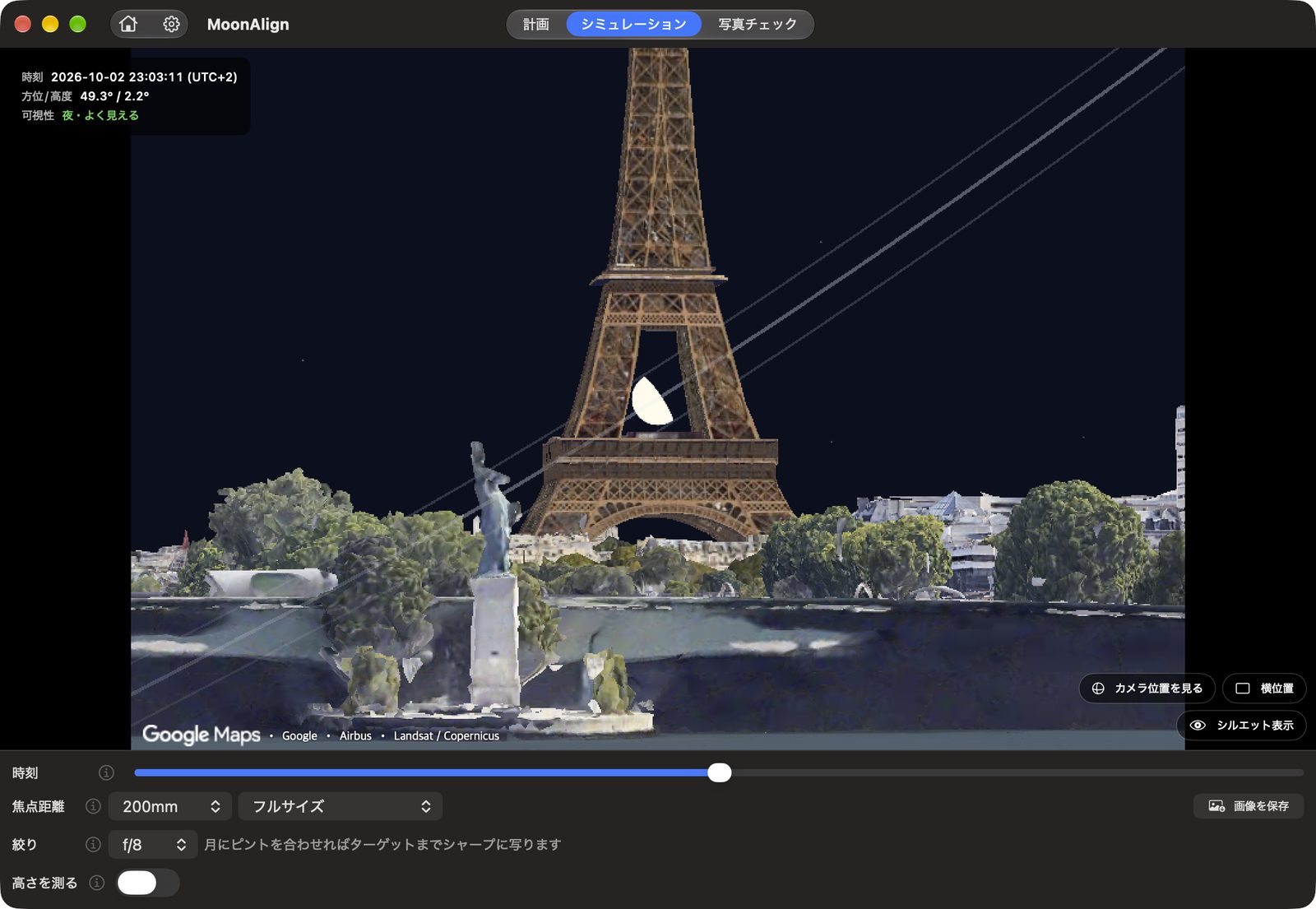
地形・建物・実際のレンズの画角でプランを事前に確認します。韓国ではV-World 3D(国土交通部)、海外ではGoogleフォトリアリスティック3Dを使います。
- 時刻スライダー:重なる時刻の前後を動かし、月がターゲットの後ろに入っていく様子を見ます。範囲は(i)にあります。
- 焦点距離:14〜1200mmとセンサー(フルサイズ・APS-C ソニー/ニコン・APS-C キヤノン・マイクロフォーサーズ)。クロップセンサーでは35mm換算の焦点距離も表示されます。
- 絞り:選ぶとピントの案内が付きます — 月にピントを合わせてもターゲットまでシャープか、それともどこに合わせるか、2枚を合成すべきか。
- 高さを測る:3Dモデルで構造物の高さを測り、この高さを使うでプランに入れます。
- 画面上のチップ:カメラ位置を見る(自分の位置を外から確認)・横位置/縦位置・シルエット表示・画像を保存。画面をドラッグすると視線を動かせます。
海外のフォトリアリスティック3D
韓国以外のフォトリアル3D建物はGoogleマップのAPIから読み込み、Googleは使うたびに利用料を請求します。サブスクリプションはその利用料をアプリが代わりに支払うためのものなので、自分のキーがあれば必要ありません。
- 自分のGoogle APIキー(無料) — 設定のGoogle APIキーに入れれば、サブスクリプションなしで同じように表示され、サブスクリプションより優先されます。Googleの月間無料枠内ならほとんど費用はかかりません。作り方はホームページのGoogle 3Dキーの節にあります。
- 海外3Dサブスクリプション(月額・年額)— キーの用意が面倒なときに。設定なしですぐに表示されます。
どちらもなければ地形だけが表示され、シーン内に案内カードが一度表示されます。建物の表示には1日の利用上限があり、達すると翌日にまた表示されます。
写真チェック — 下見写真に経路を描く
下見のときに撮影地で写真を1枚撮っておくと、予定日の天体の経路をその写真の上に描きます。地図にない木やクレーン、フェンスを確かめるのに使います。
- 写真チェックタブで写真を選択から写真を読み込みます。撮影時刻・焦点距離・GPS(EXIF)のある元の写真が向いています。
- 基準(月・太陽・天の川・ターゲット)と位置(この写真の位置/撮影地の位置/現在地)を選びます。
- 赤いリング(天体)とオレンジの印(ターゲットの頂上・人物の頭)を写真の実際の位置にドラッグして合わせます。拡大してから長押しでドラッグすると細かく動かせます。
- 時刻スライダーで予定の時間帯の経路を見渡します。
- カメラの時計が数秒ずれていたら時計補正に秒を入れてください。
- 35mm換算は35mm換算の焦点距離です。EXIFと違う場合は元の値も表示されます。
- ISS・飛行機のプロジェクトには写真チェックはありません。
ARチェック — 現場で狙いを定める
撮影当日、現場でiPhone・iPadをかざすと、予定した天体の経路が実際の空に重なって見えます。月が昇る前に構図を決められます(実機のみ、Mac除く)。
- 時刻:天体が出ている間全体を見渡します。
- 合わせる:コンパスの誤差を補正します。空に天体が見えれば十字線に入れて月に合わせる、見えなければターゲットの頂上を十字線に入れてターゲットに合わせる(人物モードは人物に合わせる)。
- 方位微調整でさらに整え、最初に戻すにはリセットボタンを押します。
- ズームのチップで35mm換算の画角を予定のレンズに合わせて確認します。
天文カレンダー・ウィジェット・カレンダー
天文カレンダーには、満月(スーパームーン・マイクロムーン)、新月、月食・日食、流星群、惑星の衝・合、月と惑星や明るい星の接近・食、金星の最大光度、春分・夏至・秋分・冬至が表示されます。接近や合は基準の位置から実際に見える時刻で知らせます。日付を押すと、その日の太陽と月のカード、保存したプラン、イベントが表示されます。流星群には月明かりの影響の度合いが付きます。
イベントやプランの行のカレンダーに追加を押すと、端末のカレンダーに予定(前日の夜と1時間前の通知)が入ります。iPhone・iPadでは予定の編集画面が開き、Macではそのまま保存されます。アプリがカレンダーを読むことはありません。
ホーム画面・通知センターのウィジェット:今日の空・今日の月・今日の太陽・次の撮影チャンス、そしてロック画面のウィジェット。ウィジェットはアプリが最後に計算した値を表示するので、長くアプリを開いていなければ一度開いてください。
プロジェクトの管理と共有
プランは撮影地を指定した時点でプロジェクトとして自動で保存されます。プロジェクト一覧は最近変更した順で、行を長押し(Macは右クリック)すると開く・名前を変更…・リンクで共有…・ファイルに書き出す…・削除…が出ます。まとめて削除するには選択。
プロジェクトは同じApple Accountの端末間でiCloud Driveを通じて同期されます。iCloudを使わない場合はその端末にだけ保存されます。
リンクで共有
友だちとプランを共有するには、リンクで共有…を押してメッセンジャーで送ります。受け取った人がリンクを押すと共有されたプラン画面が開き、読み込むで新しいプロジェクトが作られます。アプリを持っていない人には、同じリンクがプランの概要と地図を表示するWebページとして開きます。
- リンクには撮影地の位置とプロジェクト名が含まれます。送ったリンクは取り消せないので、初めて共有するときに一度確認します。
- プランの内容はリンクの中だけにあり、サーバーには保存されません。
- 地面標高などの自動値は受け取った端末で取得し直します。自分で入力した高さはそのまま送られます。
- メッセンジャーがリンクを途中で切ってしまう場合は、ファイルに書き出す…で
.moonplanファイルを送ってください。受け取ったファイルを開くと同じ画面が出ます。
MacのメニューバーのプロジェクトJSONを書き出す…・プロジェクトJSONを読み込む…は、プラン全体のバックアップに使います。
表とツール
ランドマーク
ランドマークタイルには、高さを調べてある国内外のランドマークが地域別に並び、上にマイランドマークがあります。1つを押すと、そこをターゲットにした新しいプロジェクトが開き、すぐに撮影地の指定に進みます。マイランドマークはここで名前・高さの変更や削除ができます(新しい登録は計画画面で)。
月の露出表
満月のF/11ルールに月の形と高度による明るさの変化を加えた露出の目安の表です。絞りとシャッターを選ぶと月の形ごとのISO目安が表示されます。月が低いときは下の月が低いときに足す露出で大気の状態に近いマスを押して加えてください。1枚撮って拡大し、月の模様が残っているか確かめてから調整します。
過焦点距離表
焦点距離・絞りごとに、月や星にピントを合わせてもシャープに写るターゲットの距離を示します。ターゲットがそれより遠ければ、1枚で両方ともシャープになります。マスを押すとその行・列が強調され、記憶されます。
設定
| 項目 | 説明 |
|---|---|
| タイムゾーン | プランの時刻を表示するタイムゾーン。 |
| 言語 | システムの既定・한국어・English・日本語。アプリを再起動すると反映されます。 |
| 既定の高さ | 新しいプランのカメラの高さと人の身長。 |
| Google APIキー | 海外のフォトリアリスティック3D・Googleマップ用の自分のキー(任意)。端末間ではiCloudキーチェーンでのみ共有されます。 |
| 海外3Dサブスクリプション | 購読・サブスクリプション管理・購入を復元。 |
| データの出典 | 地図・地形・軌道・航跡・天気のデータの出典。 |
困ったときは
重なりが1日ずれて見える
夜明け前に沈む月は、プランの日付(夜が始まった日)と撮影時刻の日付が違うことがあります。撮影地カードの重なる時刻を基準にしてください。海外の撮影地ではタイムゾーンが現地時間になっているかも確認してください。
構造物の高さが空、またはおかしい
ランドマーク表にない建物は高さが見つからないことがあります。直接入力するか、シミュレーションの高さを測るで3Dモデルから測ってください。よく使う対象ならマイランドマークに保存しておきましょう。
シミュレーションで海外の建物が表示されない
韓国以外では海外3Dサブスクリプションか自分のGoogleキーがないと建物は表示されません。どちらかあるなら、1日の利用上限に達した可能性があります — 翌日にまた表示されます。
ISSの通過時刻が昨日と変わった
正常です。ISSの軌道は随時調整され、新しい軌道データが出ると予報も変わります。撮影の前日にもう一度検索してください。
共有されたリンクを押すとWebページが開く
アプリがインストールされていれば、ページのMoonAlignアプリで開くを押してください。ブラウザのアドレスバーに直接貼り付けたリンクはアプリで開かず、メッセンジャーなどで押したときにアプリで開きます。
ほかの端末にプロジェクトが表示されない
両方の端末で同じApple AccountのiCloud Driveがオンになっている必要があります。最初のダウンロード中は一覧にダウンロード中の案内が表示されます。
そのほかのお問い合わせはsupport@yjlab.ioまでお送りください。